Mobil Uygulama Nasıl Yapılır? Adım Adım Rehber
Uygulama fikrinizi küçük bir ilk sürüme dönüştürmek için platformu seçin, temel ekranları tasarlayın ve gerçek cihazlarda test edin. Flutter, Kotlin ve SwiftUI seçeneklerini hedefinize göre karşılaştırın.
Bu yazıda neler var?
- Uygulama yapmaya başlamak için neler gerekir?
- Platform ve teknoloji seçimi nasıl yapılır?
- Mobil uygulama nasıl yapılır: adım adım
- Test aşamasında neleri kontrol etmelisiniz?
- Uygulama mağazasında yayımlama nasıl hazırlanır?
- Sık yapılan hatalar ve çözümleri
- Kurulum veya çalıştırma sorunu çıkarsa ne yapmalısınız?
Basit bir mobil uygulamayı, hedef platformu seçip 2–3 temel özellikli ilk sürümü tasarlayarak yaparsınız. Android ve iPhone'u birlikte hedefliyorsanız Flutter'ı; yalnız Android için Kotlin'i, yalnız iPhone için SwiftUI'yi seçin. Sabit bir süre yok; özellik sayısı, deneyiminiz ve sunucu ihtiyacı çalışma planını belirler. Başlamak için bir bilgisayar, geliştirme araçları, ekran taslağı ve test edilecek cihaz ya da emülatör gerekir.
Uygulama yapmaya başlamak için neler gerekir?
Kod yazmaya başlamadan önce uygulamanın çözeceği sorunu ve kullanıcılarını tanımlayın. Örneğin alışveriş listesi uygulamasında kullanıcı ürün ekleyip silebilmeli ve listeyi görebilmelidir. İlk sürüm için 2–3 temel özellik belirleyin; sonraki fikirleri ayrı bir listeye alın.
Gerekenler, seçtiğiniz platforma göre değişir. Taslakları kâğıtta çizebilir veya bir tasarım aracı kullanabilirsiniz. Ayrıca uygulamayı çalıştırmak için uygun geliştirme ortamını, test için emülatörü ya da gerçek telefonu hazırlayın.
- Tek cümlelik uygulama amacı ve hedef kullanıcı tanımı
- İlk sürümde yer alacak 2–3 özellik
- Seçilen teknolojiye uygun geliştirme aracı
- Temel ekranları gösteren taslak
- Test için emülatör veya gerçek telefon
Platform ve teknoloji seçimi nasıl yapılır?
Teknolojiyi, ilk olarak hangi cihazlarda yayın yapmak istediğinize göre seçin. Tek kod tabanıyla Android ve iPhone için uygulama geliştirmek istiyorsanız Flutter'ı değerlendirin. Android'e özel projede Kotlin ve Android Studio, iPhone'a özel projede Swift, SwiftUI ve Xcode kullanın.
| Hedef | Teknoloji | Başlangıç aracı |
|---|---|---|
| Android ve iPhone | Flutter | Flutter SDK ve kod editörü |
| Yalnız Android | Kotlin | Android Studio ve Jetpack Compose |
| Yalnız iPhone | Swift ve SwiftUI | Xcode |
Yeni başlayan biri olarak iki platformu hedefliyorsanız Flutter'la başlayın. Sadece Android geliştirecekseniz Kotlin'in Android'in resmî başlangıç eğitimleriyle uyumlu yolunu izleyin. iPhone uygulaması geliştirmek için Xcode gerekir ve Xcode bir Mac üzerinde çalışır. Dil seçeneklerini genişletmek için programlama dilleri ve kullanım alanları rehberine bakabilirsiniz.
Mobil uygulama nasıl yapılır: adım adım
Aşağıdaki sıra, küçük bir ilk sürüm için uygulanabilir bir çalışma planı sunar. Her adımda önce çalışan temel işlevi kurun, ardından ek özelliklere geçin. Örneği Flutter üzerinden veriyoruz; Android Studio veya Xcode kullansanız da fikir, tasarım, geliştirme ve test aşamaları aynı sırayla ilerler.
- Fikri daraltın. Uygulamanın çözdüğü tek ana sorunu yazın. İlk sürüme 2–3 özellik koyun.
- Ekranları çizin. Giriş, ana ekran ve ayarlar gibi gereken ekranları taslak hâline getirin. Her düğmenin hangi işlemi başlattığını not edin.
- Geliştirme ortamını kurun. Flutter SDK'yı veya seçtiğiniz platformun geliştirme aracını kurun. Android Studio'da yeni proje şablonuyla başlayabilirsiniz.
- Temel işlevleri kodlayın. Önce ekranları, düğme davranışlarını ve gerekiyorsa telefonda veri saklamayı ekleyin. Flutter'da yeni proje oluşturmak için flutter create ilk_uygulamam komutunu çalıştırın.
- Uygulamayı çalıştırın. Proje klasörüne cd ilk_uygulamam komutuyla geçin, ardından flutter run yazın. Komutları projenin terminalinde çalıştırın.
- Test edip düzeltin. Emülatörde ve mümkünse gerçek telefonda deneyin. Hatalı girişleri, ekran boyutlarını ve internet kesintisini kontrol edin.
İlk proje için not defteri, alışveriş listesi veya yapılacaklar uygulaması seçebilirsiniz. Kullanıcı hesabı, çevrim içi eşitleme ya da bildirim gibi özellikleri temel sürüm çalıştıktan sonra ekleyin. Kodlama sürecinde yardımcı araç arıyorsanız yazılım geliştirme yapay zekâ araçları seçeneklerini de inceleyin.
Test aşamasında neleri kontrol etmelisiniz?
Uygulamanın yalnızca açılması yeterli değildir; temel işlemlerin tamamlandığını da kontrol edin. Her ana özellik için bir normal kullanım, bir boş alan ve bir hatalı giriş senaryosu deneyin. Örneğin görev ekleme ekranında boş başlıkla kayıt yapmayı deneyerek uygulamanın nasıl tepki verdiğine bakın.
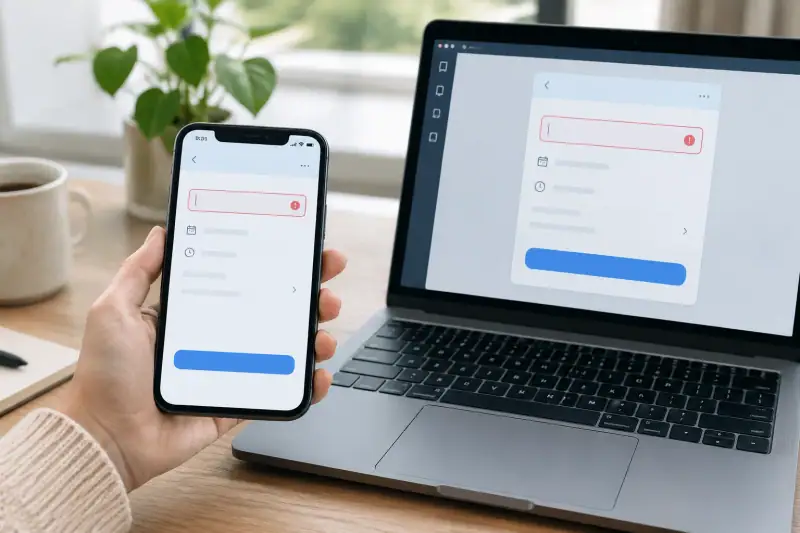
Test sırasında küçük ve büyük ekranlarda metinlerin taşmadığını, düğmelerin çalıştığını ve verilerin beklediğiniz şekilde saklandığını kontrol edin. İnternet kullanan özelliklerde bağlantıyı kesip yeniden bağlanın. Hataları ekran adı, yapılan işlem ve görülen sonuçla birlikte not edin; böylece aynı sorunu yeniden bulabilirsiniz.
- Her temel özelliği en az bir normal senaryoda deneyin.
- Boş ve hatalı kullanıcı girişlerini kontrol edin.
- Emülatörün yanında gerçek cihazda da açın.
- İnternet bağlantısının kesildiği senaryoyu sınayın.
Uygulama mağazasında yayımlama nasıl hazırlanır?
Yayın öncesinde uygulama adını, simgesini, ekran görüntülerini ve açıklamasını hazırlayın. Uygulamanın hangi verileri topladığını ve bunları nasıl kullandığını açıkça belirtin. Mağazanın istediği gizlilik bilgilerini ve uygulama açıklamasını başvuru ekranlarında tamamlayın.
Android ve iPhone için ilgili mağazanın geliştirici hesabı ve gönderim akışını kullanın. Mağaza ücretleri ve yayın koşulları değişebildiğinden, başvuru öncesinde ilgili mağazanın resmî geliştirici sayfasındaki güncel koşulları kontrol edin. İnceleme sürecinde hata bildirimi gelirse, bildirilen maddeyi düzeltip yeni sürümü gönderin.
Sık yapılan hatalar ve çözümleri
İlk sürüme çok fazla özellik eklemek geliştirmeyi uzatır ve test yükünü artırır. Önce kullanıcıya temel faydayı sağlayan 2–3 özelliği tamamlayın. Sonraki özellikleri, ilk sürümün çalıştığını gördükten sonra ayrı bir geliştirme listesine alın.
Bir başka hata, uygulamayı yalnızca tek ekran boyutunda denemektir. Emülatör ve gerçek telefonla kontrol ederek taşan metinleri ve erişilemeyen düğmeleri bulun. Ayrıca kullanıcı verisini saklama ihtiyacını başta düşünün; yalnızca uygulama açıkken gereken geçici bilgileri kalıcı kayıt gibi tasarlamayın.
- Belirsiz amaç: Uygulamanın çözdüğü sorunu tek cümlede tanımlayın.
- Geniş ilk sürüm: Önce 2–3 temel özelliği tamamlayın.
- Yetersiz test: Hatalı girişleri ve farklı ekranları deneyin.
- Hazırlıksız mağaza gönderimi: Simge, açıklama, ekran görüntüsü ve gizlilik bilgilerini önceden toplayın.
Kurulum veya çalıştırma sorunu çıkarsa ne yapmalısınız?
Flutter projesi açılmıyor ya da cihaz listelenmiyorsa önce terminalde flutter doctor komutunu çalıştırın. Çıktıda eksik görünen bileşenleri kurun, ardından flutter devices komutuyla kullanılabilir emülatör ve cihazları kontrol edin. Android Studio veya Xcode kullanıyorsanız proje şablonunun doğru platform için oluşturulduğunu da doğrulayın.
Uygulama açılıyor ancak bir özellik çalışmıyorsa sorunu tek adımda yeniden üretin. Hata mesajını, kullandığınız cihazı ve uyguladığınız işlemi not edin. Son değişiklikleri geçici olarak geri alıp hatanın hangi adımda başladığını bulun; böylece ilgisiz kodu değiştirmekten kaçınırsınız.